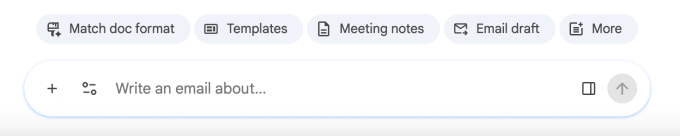














Google đang tích hợp sâu hơn Gemini vào các sản phẩm văn phòng như Docs, nhưng một số người dùng không muốn liên tục thấy các gợi ý AI trong giao diện viết. TechCrunch gần đây đã tổng hợp một số cách tắt, tập trung vào việc tắt mục nhập ở thanh dưới Docs và tắt các tính năng thông minh liên quan trong cài đặt Google Workspace.
Trước tiên tắt gợi ý ở thanh dưới Docs
Nếu người dùng mở Google Docs và thấy hộp gợi ý như “Sử dụng Gemini viết” xuất hiện ở dưới cùng trang, có thể xử lý trực tiếp từ giao diện tài liệu. Bài viết đề cập, vào phần cài đặt thanh dưới có thể tắt các mục gợi ý dạng này.
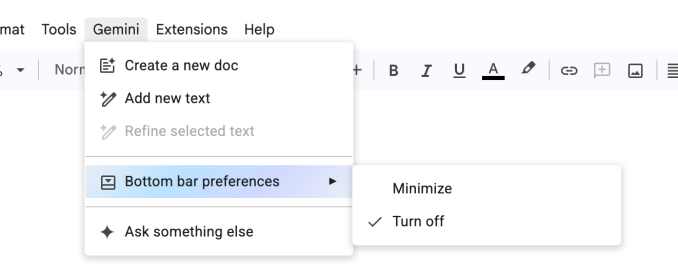
Cách làm này phù hợp với người dùng chỉ muốn loại bỏ phiền nhiễu trên giao diện hiện tại, nhưng không nhất thiết tắt hết mọi tính năng AI.
Cài đặt Gmail có thể tắt đồng loạt tính năng thông minh
Nếu không muốn xử lý từng sản phẩm như Docs, Gmail riêng lẻ, bài viết khuyên nên vào trang cài đặt tổng của Gmail. Sau khi nhấn “Xem tất cả cài đặt”, tìm mục “Tính năng thông minh Google Workspace” gần giữa trang, rồi vào trang quản lý tương ứng.
- Một nhóm dùng để tắt các tính năng thông minh trong Google Workspace
- Một nhóm dùng để tắt các tính năng thông minh liên quan khác
Theo bài viết, tắt nhóm đầu tiên sẽ thường đồng thời vô hiệu hóa các cửa sổ bật lên và gợi ý liên quan đến Gemini trong Docs.
Không chỉ ảnh hưởng Docs mà còn các tính năng liên kết khác
Các cài đặt này không chỉ dành riêng cho việc soạn thảo tài liệu. Bài viết đề cập các công tắc này còn có thể ảnh hưởng đến việc Gmail tự động nhận diện lịch trình và tạo sự kiện trên lịch. Do đó, người dùng cần xác nhận trước khi tắt xem có muốn vô hiệu hóa luôn các trải nghiệm tự động hóa này hay không.
Xét về mặt sản phẩm, điều này cũng phản ánh Google đang gắn kết năng lực AI chặt chẽ hơn với Workspace. Với người dùng muốn giữ giao diện viết truyền thống, việc có thể nhanh chóng tìm thấy cách tắt là một phần trải nghiệm sản phẩm AI văn phòng.